Abelhudos da informática

Um blog onde você encontrará curiosidades, dicas, tutoriais e notícias sobre informática

Como transformar uma foto em desenho a lápis

Nesse tutorial, aprenderemos a transformar suas fotos em desenhos a lápis de uma maneira bem simples, através de um tutorial muito bem explicado.


O que é Paint.Net?


Nesse tutorial de hoje, usaremos um programa chamado Paint.net, que é um editor de fotos bem simples e leve. Apesar de eu não o considerar um photoshop, mas sim um editor de imagens com alguns recursos adicionais, o Paint.net possuí algumas aplicabilidades mais úteis do que alguns photoshops em alguns casos - ou mesmo está de mais fácil acesso essas mesmas aplicabilidades citadas.

Aqui no site costumo a utilizar ele para fazer alguns tutoriais que necessitam de imagens, assim como também o meu amigo Adelson Smania o usa. Você pode isso claramente em 5 ferramentas Grátis para Apoiar seu blog.

Você pode ver então que o Paint.Net é bem mais útil do que possa parecer.

Para utilizar o Paint.Net, é necessário possuir o NetFrameWork referente à sua versão.

Transformando a foto em desenho a lápis

Depois de baixar o Paint.Net e o Net Frame Work, vamos ao nosso tutorial.

- Abra o Paint.Net;
- Escolha a foto que deseja editar nele. Você pode arrastar a imagem para a tela do Paint.Net e, se for solicitado, escolha a opção de expandir a tela. De outra maneira, você também pode escolher Arquivos>Abrir.
- Agora, vá até a barra de menus e escolha Efeitos>Artísticos>Esboço com Lápis.

Foto com efeito de desenhado a lápis

- Você poderá configurar a taxa das mesmas mudando o Intervalo e a ponta do lápis. Nessa parte, sugiro que você ponha uma tonalidade mais clara, como se um desenho feito a lápis fosse feito de maneira mais delicada.

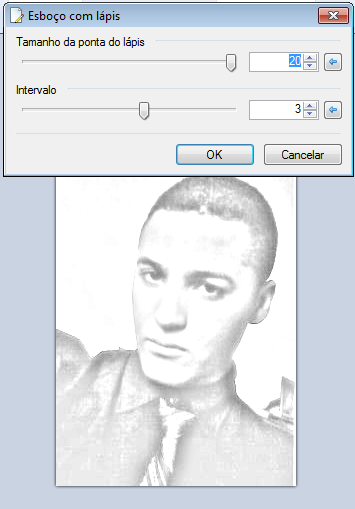
Escolha a tonalidade mais clara para foto para passarmos ao próximo passoComo transformar suas fotos em desenho a lápis


- Agora, basta usar a opção Brilho/Contraste, diminuindo o brilho e aumentando o contraste. Essa opção está na barra de menus: Ajustes>Auto-Nivelar.

transformar foto em esboço a lápis

- Você pode fazer sua foto ficar com uma tonalidade ajustável automaticamente, utilizando a opção autonivelar, que está em Ajustes>Alto-nivelar.

Em alguns casos, sugiro também que se aplique o efeito duas vezes, pois, depedendo da foto, o efeito não fica agradável logo de primeira.

O que você achou do efeito criado pelo Paint.net? Deixe seu comentário.

Marcadores:

Mudar a imagem com atributo indexado para RGB

Nesse post, estarei ensinando como mudar a imagem de atributo indexado para atributo RGB.

Mas qual é a diferença entre imagem RGB e imagem Indexada?


Bem, posso não ser um expert quanto a esse assunto, mas posso lhe mostrar alguns pontos:

- imagens em modo indexado tendem a ser menores do que RGB, pois a quantidade de paletas de cores é bem menor;

- se você editar imagens para usar, por exemplo, no RPG Maker e ela for RGB, a transparência não funcionará corretamente;

- certas aplicabilidades de atributos ou edições no Photoshop são restritas apenas para RGB, ficando de fora as imagens indexadas, que nem sempre você pode usar recursos do seu photoshop nelas;

- dependendo da quantidade de cores que tiver sua imagem, ela ficará "mais feia", pois, como dito anteriomente, a paleta de cores é bem menor;


Transformando Indexado para RGB e vice-versa


Baixe o Photoshop Gimp na página de Downloads, pois ele será usado nesse tutorial.
Não tenha preconceitos: O Gimp é um dos melhores photoshops gratuitos da internet!

Mudando RGB pra Indexado.

- Abra a sua imagem no GIMP.
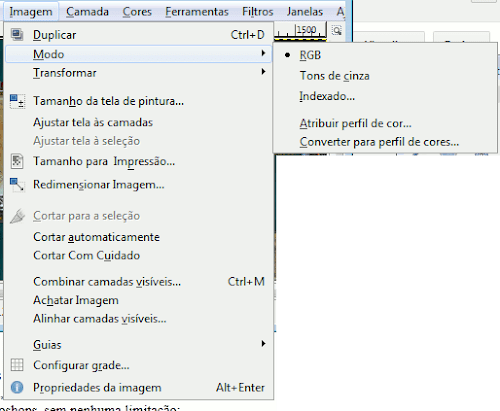
- Vá em imagens>modo>indexado.
- Aparecerá uma janela, onde está marcada a primera a opção Gerar paleta otimizada e também o número 256. Deixe tudo como está e clique em Ok.

Agora, sua imagem possuí atributo indexado.

Vantagens:
- É mais fácil gerar transparências para colocar em layouts de sites ou blogs;
- a imagem fica com um tamanho bem leve;
- Se a imagem for Preto e branco ou possuír poucas cores, é um ótimo método a ser utilizado para diminuir o peso da imagem.

Desvantagens:
 - Se tiver muitas cores, ela as perde, deixando-a com uma aparência "desbotada";
- Você não vai conseguir, por exemplo, no gimp usar a ferramenta Colorizar, Matriz de Saturação e ainda muitas outras. É recomendável fazer as alterações na suas imagens no modo RGB para depois convertê-las.

Mudando Indexado para RGB.
 
- Abra a sua imagem no GIMP.
- Vá em imagens>modo>RGB.
- Imediatamente, você poderá ver na barra de títulos do GIMP que a sua foto foi alterada para RGB.
- Se você teve o problema citado acima de não conseguir usar algumas ferramentas do GIMP, faça o teste agora e veja que com RGB é possível fazer qualquer alteração.

 Vantagens:

- É mais colorida, mais bonita e mais vivas as imagens nesse modo; Excelente para usar em background, obviamente, se você quer beleza, e não velocidade.
- É possível aplicar várias alterações em photoshops, sem nenhuma limitação;

Desvantagens:
- É mais pesada;
- Nem todo lugar que você for usá-la a transparência funcionará corretamente.

Exemplo: Menu de conversão de RGB para Indexado e Indexado para RGB

Testes realizados com imagens PNG. Passa o mouse sobre a imagem para ver qual modo é cada qual.

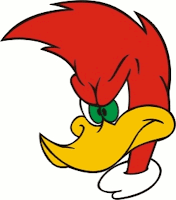
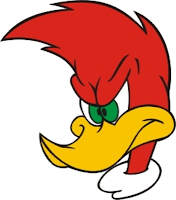
Veja o exemplo abaixo na nossa imagem ilustrativa e tire suas próprias conclusões.

imagem indexadaimagem RGB

Imagem RGB 80kb
Imagem Indexada 25kb

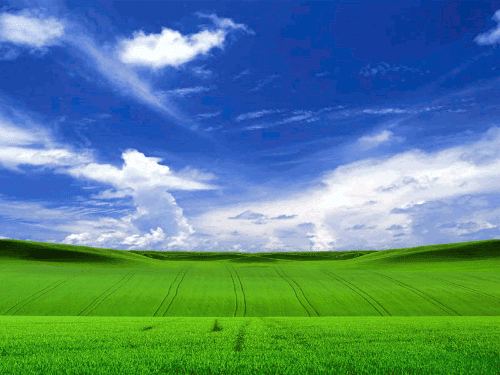
A seguir, mais duas imagens
imagem indexada imagem indexada

imagem RGB 255kb
Imagem indexada 81kb


E aí? Na sua opnião, qual modo é o melhor? Deixe seu comentário!

Marcadores:

Como criar um arquivo .ico (ícone)


O que é um Ico?


ICO é uma extensão de arquivos do tipo imagem que é geralmente usada para exibir ícones e atalhos em aplicativos.

A vocês já tentaram criar um ícone alguma vez, mas não conseguiram, fiz essa postagem para mostrar como é fácil obter um ICO.

O programa que eu utilizo para criar um arquivo ICO é o GIMP Photoshop, e é ele que iremos utilizar para criá-los.

Se você ainda não possui o gimp, poderá baixá-lo na nossa página de Downloads

Fazendo um ICO


- Abra a imagem desejada no photoshop Gimp.

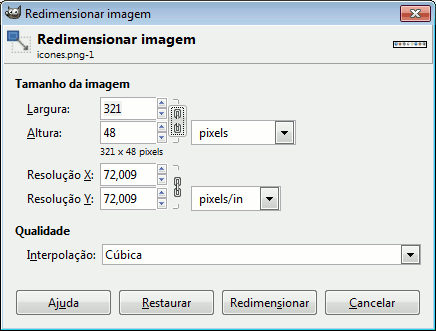
- Redimensione a imagem para um tamanho máximo de 64x64. Imagens maiores do que isso poderão ter problemas de exibição. Para fazer isso, basta clicar em Imagens>redimensionar imagem...>. Aí você digitará em altura e largura o número do tamanho desejado. Se o tamanho que você está digitando em um altera o outro, basta você clicar na correntinha ao lado, e o programa deixará que você escolha os dois tamanhos livremente.


- Clique para salvar sua imagem. Você tem que digitar o nome do arquivo e, na frente, a extensão, que é ".ico".


- Ao fazer isso, o Gimp irá exibir a janela abaixo. escolha 32 bpp 8-bit alfa, sem paleta.


Agora você já poderá mudar o ícone do seu aplicativo ou atalho no Windows!

Marcadores:

Mudar a cor da roupa no Photoshop

Vou ensinar através desse tutorial uma maneira prática e eficiente de se mudar a cor da suas roupa no Photoshop GIMP.

– Abra a sua imagem no GIMP; preferencialmente, uma que a roupa tenha tonalidade(pois as pretas e brancas serão mais difíceis).
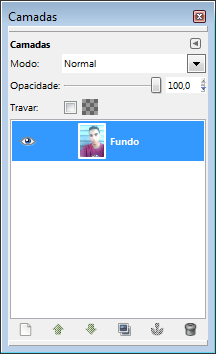
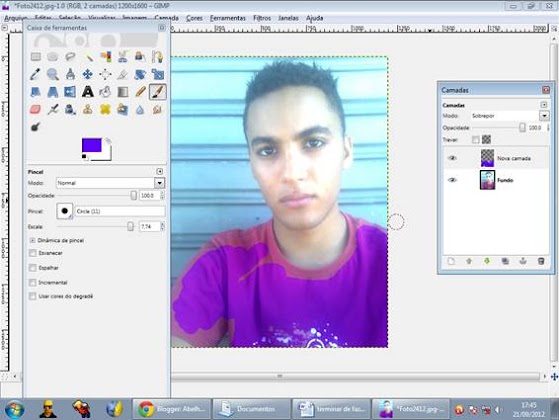
– Crie a nova camada totalmente transparente. Aperte CTRL+L e, na janela que abrir, clique como botão direito sobre a imagem já existente e escolha nova camada. Logo abaixo, na última opção, você encontrará a opção transparente. Escolha ela.

Criar camada no Gimp - Mudar a cor da roupa no GIMP Escolha transparência - Mudar a cor da roupa no GIMP
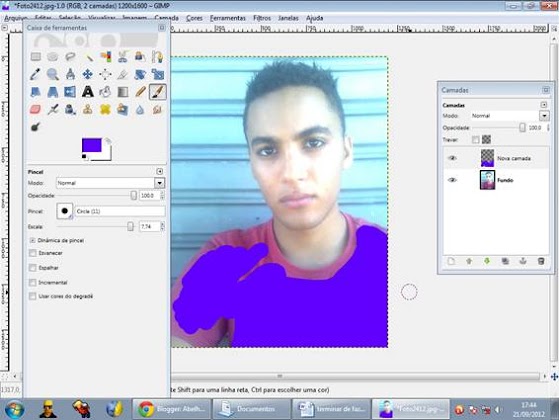
– Pinte a camada transparente com a cor que você deseja que apareça na sua roupa, contornado – é claro – a roupa projetada da foto no fundo; ou seja, você vai pintar, na parte transparente, somente o espaço que é da roupa. (cor aproximada).

Pinte somente a camada transparente, e não a roupa!

– Depois de pintar, aperte CRTL+L e na caixa acima (modo) escolha sobrepor.

Use a opção sobrepor - Mudar cor da roupa no GIMP

– Agora, use a ferramenta borrar (dedinho) para “espalhar a cor” mais para as bordas. Aumente a Escala dessa ferramenta para notar a “espalho” mais fácil.Se for necessário, remova com a ferramenta borracha o excesso de bordas que fazem com que as cores sobressaiam da roupa. Cuidado para não borrar muito a direção da pele.

– Se estiver muito “falso”, você pode também diminuir a opacidade dessa camada na barrinha que está na janela camadas (CTRL+L).Recomendo também que sempre que você for usar ou a ferramenta borrar ou o pincel não deixe a taxa no nível padrão, mas procure sempre diminuí-la para não ficar muito intenso nas bordas da sua roupa!

Use a ferramenta borrar e a borracha, se necessário - Mudar Cor da Roupa no GIMP

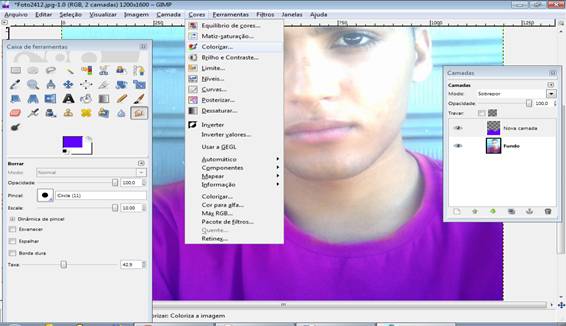
– Vá na barra de ferramentas e escolha Cores>Colorizar (com o ponteiro selecionando a camada da sua pintura e não na da foto).

Menu colorizar - Mudar cor da roupa no GIMP

Visualização das cores - mudar cor da roupa no GIMP

- Ajuste a cor que você quer obter. Você também poderá aumentar ou  diminuir o bilho.  Se você mexer em saturação, você deixará a cor mais intensa  ainda!
Pronto!
Agora, você sabe como alterar a cor da sua roupa no photoshop gimp.

Marcadores:

Como modificar o intervalo de cada camada GIF no GIMP

Quem  utiliza o photoshop GIMP sabe muito bem que, na hora de criar uma Imagem GIF, ele não tem uma opção própria para editar o tempo de intervalo de exibição entre as camadas de uma imagem de animação GIF como há no photoshop PhotoScape.

Dando uma olhada nas imagens geradas com diferenças de intervalo entres as camadas quando estas são criadas no PhotoScape, pude perceber que, ao abrir essa mesma imagem no photoshop GIMP, ela vem com uma codificação na frente do nome das camadas, juntamente com o mesmo intervalo colocado no PhotoScape, que também foi passado para o GIMP.

Sabendo disso, vou mostrar qual é o código que se usa para editar o intervalo entre as camadas de uma GIF no GIMP.

- Abra a sua imagem GIF.

- Pressione CTRL+L.

- Observe, na janela aberta, o nome das camadas. Você pode nomear cada uma das camadas, isso ficará a seu gosto.

- No caso, vamos ao exemplo:
Suponhamos que você queira que você tenha uma imagem GIF de três camadas. Você quer colocar a primeira com um atraso de 1 segundo, a segunda com 0,1 segundo, e a terceira com 1 segundo novamente. Então você fará o seguinte:

Magneto1   (1000ms)
Magneto2  (100ms)
Magneto3   (1000ms)

Observação: O espaço é importante. Portanto, não deixe de colocá-lo.
É exatamente como na imagem abaixo.


camadas no GIMP


Prontinho. Feito assim, você poderá conferir se tudo deu certo.

- Vá ao menu Filtros>Animação>Reproduzir.
- Clique no botão de play. Se houver o atraso, é porque tudo deu certo.
Postei essa dica porque nem todo mundo sabe que tem como adicionar intervalos entre as camadas de uma GIF. Outrossim, é uma função importante para criação de banners e animações para sites (quando, por exemplo, você não quer usar flash, mas quer algo do mesmo nível).

É como exatamente foi feito no banner desse site (que é uma animação GIF).
Ela  possui 74 camadas com intervalos entre suas camadas de 100ms. Porém, na última foi adicionado 1000ms. Então, por isso ela dá aquela pausa na frase completa.


Nota: Você poderá colocar o valor que  você bem quiser. Se quiser atrasar o quadro em 1 segundo, basta colocar 1000ms; e, se quiser colocar 2 segundos, 2000ms. Colocando 200ms, você está adicionando uma fração, 0,2 segundos, no caso.

Marcadores:

Como converter vídeo para GIF

Muitas vezes, a melhor maneira de criar uma GIF é através de um vídeo, pois criar frame por frame para chegar a uma animação pode ser muito trabalhoso.
Por isso, nesse tutorial, vou ensinar como converter um vídeo em GIF e, em seguida, ensinarei também a otimizar a mesma.

Um bom programa para se converter vídeos (AVI, MPEG, WMV, FLV etc.) é o Video Converter da Fox Tab.

Vídeo Converter By Fox Tab Download
Convertendo um vídeo avi, mpeg, etc. para GIF


Depois do download feito, a conversão desses arquivos serão bem fáceis.

 - Abra o Vídeo Converter  e clique em Add File. Escolha o vídeo.

 - Abaixo, você pode escolher onde o novo arquivo será salvo clicando em Output directory. Se não mexer em nada, ele salvará o novo arquivo (o GIF) na mesma localização do seu arquivo original.

- Em Output format, escolha GIF – Animation.

- Clique em Start e pronto. Sua GIF foi criada com sucesso.


Agora faça um teste da sua gif convertida, abrindo-a com o seu navegador.

Você notará que o tamanho da imagem GIF convertida do vídeo ficará absurdamente grande.
Uma solução possível - porém não usada por mim - para corrigir esse probleminha é abrir a GIF com um photoshop e salvar "por cima" da imagem. Isso diminuirá bruscamente o tamanho da imagem.

Não se esqueça de sempre salvar como uma animação, se for o caso do seu programa photoshop pedir essa escolha.

Diminuir o tamanho da GIF facilita na hora da criação de banners (porque fica “leve”) e em uploads (também o mesmo motivo do “leve”, e mais ainda pela rapidez que será carregada).

Aconselho que, ao fazer isso, você use o Gimp, usando a opção Filtros>Animação>Otimizar para GIF.
Isso reduzirá a número de camadas (o meu converteu 313 camadas para 74); sendo assim, o tamanho da imagem também diminui.

Depois de utilizar o Gimp, também outra ótima opção é utilizar o PhotoScape.
Nele, você poderá remover e adicionar camadas entre os intervalos de cada camadas de sua GIF.

Gosto de utilizar o PhotoScape, pois ele permite que você altere a taxa de tempo de exibição do frame individualmente, e isso de forma bem simples e rápida.

Utilize os dois programas, porque, se você tentar fazer a técnica de “salvar por cima” no PhotoScape, não vai dar. Ele, pelo menos no meu PC, trava quando você usa imagens que tem o tamanho muito grande.

Então, novamente falando, utilize a opção Otimizar para GIF no GIMP.

Esse é um banner pequeno que criei através dessa técnica (gravei com programas que gravam a "tela do PC" e converti de Avi para GIF. Depois, fiz todo o procedimento de otimização descrito acima).

Como converter um Video  para Animação GIF

Marcadores:

Como ficar musculoso no Photoshop (GIMP)

Baixe o photoshop GIMP na página de downloads desse blog.


Vá na opção Filtros>Distorções>Deformação Interativa.
Escolha Aumentar.
Em Raio de Deformação, escolha 16. (Número aproximado).
Em Quanto Deformar, escolha 0,08. (Número aproximado).
Passe o ponteiro do mouse segurando o botão esquerdo sobre o braço onde deseja "injetar bomba".

Marcadores:

Removendo Espinhas no Photoshop

Remova espinha utilizando o photoshop Gimp, sem nenhuma edição grotesca que deixa transparecer que a sua foto é uma edição.

Vou ensinar nesses dois vídeos a ferramenta de borrar.


Observação: Como descrito no vídeo, utilize com um a opção taxa em um nível bem moderado, para que não borre muito as suas imagens.

Marcadores:

Criando imagens em formato GIF Usando o GIMP

Bom, esse é um tutorial fácil de se praticar.
Para a criação de imagens *.GIF, eu utilizo o programa Gimp 2.6, programa este que possui uma boa gama de opções para edição de imagens e é gratuito.

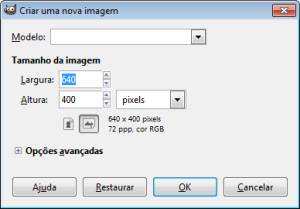
1) Crie um novo arquivo de imagem no Gimp. Escolha a dimensão desejada da imagem.
Gimp1

Gimp2
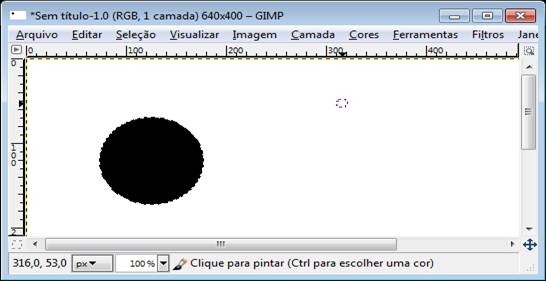
2) Como no exemplo o desenho será uma bolinha, faça um desenho de uma bolinha no lado esquerdo da tela.Gimp3

3) Agora você irá abrir a janela de Camadas. Para fazer isso, você pode tanto ir à opção "Janelas/ Diálogos de Encaixe/Camadas/" ou simplificar, apertando Ctrl + L.
Gimp4

4) Aberta a janela de Camadas, clique com o botão direito do mouse sobre a imagenzinha e escolha a opção "Nova Camada"(Você deve escolher "Cor de fundo", porque a sua por padrão virá em branco).
gimp5                   gimp6

5) Desenhe agora uma nova bolinha, porém será desenhada no lado direito da tela.
gimp7

Observação: Desenhar na nova camada que você criou. Se você criou a nova camada, notará que existe na "imagenzinha" uma bolinha que você desenhou. Você deverá desenhar a bolinha no lado esquerdo da nova camada, que é a "imagenzinha" que está em branco.


6) Feito isso, vá na opção da barra de menus "Fíltros/Animação/ Reproduzir/".

gimp8

gimp9
7) Antes de salvar, se preferir, pode utilizar a opção "Filtros/Animação/Otimizar para GIF". Ou então, salve direto, já que nesse tutorial se trata de uma animação simples.


8) Para salvar, vá em Arquivo/Salvar Como. Do seu lado esquerdo, você poderá navegar às pastas que você preferir. Como se trata de uma animação (Uma GIF), você deverá ir à opção abaixo ( que tem um "+") "Tipo de Arquivo (Por extensão)" e escolher "Imagem GIF". Para simplificar você também pode digitar na frente do nome que você dará a imagem: .GIF (Ponto GIF); Exemplo: "Nome da sua imagem.GIF".


Salve e escolha "Salvar como animação", senão sua GIF não será uma animação.

gimp10
10) Deixe tudo como está na próxima janela. Mas, se quiser se curioso, podes também mudar o "Atraso entre os quadros onde não for especificado:", que é "100" por padrão.


11) Teste sua GIF. Eu tenho quase certeza de que no Visualizador de imagens do Windows não vai mexer. Então, use "Abrir com..." e escolha o internet explorer.
Também tenho um tutorialzinho no Youtube:


Bom proveito, e teste com outras imagens e outras possibilidades.


"Porque Deus amou o mundo de tal maneira que deu o seu Filho unigênito, para que todo aquele que nele crê não pereça, mas tenha a vida eterna. Porque Deus enviou o seu Filho ao mundo, não para que julgasse o mundo, mas para que o mundo fosse salvo por ele." João 3: 16/17.

Marcadores: