Abelhudos da informática

Um blog onde você encontrará curiosidades, dicas, tutoriais e notícias sobre informática

Como burlar a pré-visualização do Blogger para clicar na página

Quando você vai escrever um artigo no Blogger, geralmente você quer pré-visualizar os mesmos. Aí, quando você clicar em Visualizar, o Blogger gerá uma preview da sua postagem (a qual exibe uma tarja à esquerda escrita "pré-visualizar"). Porém, não dá para clicar em nada nela, pois, quando você visualiza a preview, a página fica bloqueada, podendo ser apenas visualizada.

Isso se dá devido a uma proteção presente na página de pré-visualização do Blogger.

Destravando a pré-visualização do Blogger

- O navegador que usaremos no teste será o Google Chrome.
- Escreva um novo post no Blogger para iniciarmos o teste.
- Clique em Visualizar.
- Ao abrir a página, tente clicar em alguma coisa para ver se está bloqueado, como de costume.
- Se você constatar o bloqueio, clique com o botão direito do mouse e selecione inspecionar elemento na página de pré-visualização.

Burlar proteção de clique do blogger na página de pré-visualização

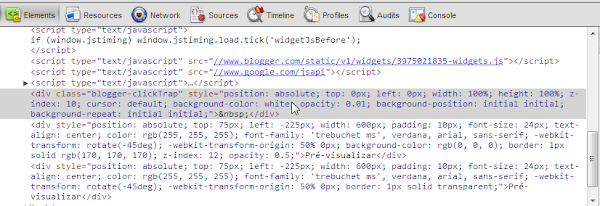
- Quando você fizer isso, você vai abrir o item Ferramentas do Desenvolvedor. Você notará o código fonte da página logo abaixo no seu Google Chrome. Ao selecionar inspecionar elemento, você será direcionado a um item semelhante a esse:

<div class="blogger-clickTrap" style="position: absolute; top: 0px; left: 0px; width: 100%; height: 100%; z-index: 10; cursor: default; background-color: white; opacity: 0.01; background-position: initial initial; background-repeat: initial initial;">&nbsp;</div>

Burlar proteção de clique do blogger na página de pré-visualização

Essa é a proteção que não deixa você clicar na página. Veja a coincidência no nome de class dessa DIV: 'blogger-clickTrap'!
O próprio nome indica que é um trapaça para não poder clicar na página. Então, agora é nós que vamos  trapacear:

- Clique sobre o elemento (DIV) anteriormente citado e aperte DEL.
- Agora faça o teste e passe o mouse sobre qualquer link da página.

No meu caso, como há um efeito CSS para movimentar o link ao passar o mouse, esse efeito passou a ser ativo ao deletar a proteção.

Burlar proteção de clique do blogger na página de pré-visualização

Veja que essa dica funciona perfeitamente, já que na imagem abaixo a página de pré-visualização está selecionado, o que não dá para fazer se você não usar esse tutorial.

Burlar proteção de clique do blogger na página de pré-visualização

Marcadores:

CSS: Degradê no plano de fundo do Blogger

Vamos aprender agora a criar um degradê para o Blogger, sem usar nenhuma imagem, mas apenas CSS.


Degradê com CSS vs Degradê com imagens

Muitos de nós gostamos de ultrapassar o básico plano de fundo unicolor e queremos usar um degradê. A partir daí, queremos usar imagens para isso. Porém, não é uma tarefa fácil quando esta varia de tamanho dependendo das configurações de um monitor de um computador, além de haver problemas com configuração dos navegadores quanto a exibição dessa mesma imagem, pois nem todos os navegadores exibem os itens de um site igualmente ao outro (por exemplo, quando se diminui a porcentagem do tamanho da página, a imagem repete e fica muito feio).

Por essa razão, faz-se necessário o uso do CSS para criar um degradê para o fundo do blogger.
Mas como fazer isso?

Degradê com CSS para blogger


Ao contrário do degradê feito com imagens, o degradê com CSS não terá problemas de exibição em relação ao tamanho da tela, porém, no nosso caso, teremos que usar mais de um código CSS para criar o degradê, por ainda alguns navegadores não possuírem uma configuração que seja universal. Então, teremos que fazer um código que funcione em todos os navegadores. Essa dica aprendi a fazer no site Tableless e estarei ensinado agora a aplicar nos planos de fundo.

Vamos ao tutorial:

- Abra o Blogger e efetue o login;
- Em seguida, vá modelos e, em seguida, em personalizar; isso abrirá o Designer de modelo do Blogger.

Degradê de cores no plano de fundo do blog do blogger

-Agora, vá até avançados e, na aba que abrir, role a barra lateral e escolha adicionar CSS;

Degradê de cores no plano de fundo do blog do blogger

- Em seguida, vamos adicionar um CSS personalizado ao campo que foi aberto.

Esse é o código:


Se tudo der certo, ao fazer isso, você terá logo abaixo a pré-visualização do seu blog já com as alterações aplicadas.

No caso, esse blog adota exatamente essas configurações, como pode ser percebido no plano de fundo da página.

- Mude as cores para as desejadas trocando os códigos hex das cores presentes no código.
No caso, para a cor inicial, você trocará #9FB6CD pela cor de sua preferência, e, para a cor final, você alterará #696969 para a de sua preferência.

Normalmente, ninguém grava na cabeça o código hex das cores na mente.

Então sugiro essa Tabela de cores para você escolher melhor a sua cor de preferência.

Se você quer criar uma cor para depois obter o hex dela, você pode utilizar o photoshop GIMP.
Para fazer isso, você abre a caixa de seleção de cores do pincel e, em seguida, escolhe uma cor da sua preferência. Ao fazer isso, você verá um código gerado na aba notação html. Depois disso, basta copiar o código e adicionar o # antes do código, aí basta substituir de acordo com a citação anterior.

Degradê de cores no plano de fundo do blog do blogger

Observação:
Se, ao fazer isso, a página do seu blog ficar com o degradê só pela metade, você terá que modificar o código body { para html, body {.


Aprenda também aqui: 

Marcadores:

Como pesquisar só blogs do blogger no Google


Aprenda nessa postagem a obter no Google um resultado específico para somente os blogs do blogger, ou seja, os de domínio "blogspot.com". Se você tem blogs no blogger, conhecer outros blogs dessa mesma plataforma poderá ser útil para seu conhecimento e divulgação. Se você não tem, é uma ótima oportunidade de encontrar vários assuntos atualizados.


Introdução


Anteriormente, havia postado aqui, no Abelhudos da Informática, um assunto semelhante a esse, que é Como obter somente resultados dos blogs do sapo no Google, onde aprendemos a usar um truque para retornar resultados de busca apenas com um domínio específico.

Hoje, vamos aprender a fazer com que os resultados das consultas no Google retornem a palavra-chave que você pesquisar, porém pesquisando somente dentro dos diretório de blog do blogger, a saber, blogspot.com.


É verdade também que o Google já tem a opção para pesquisar somente em blogs (que fica no painel à esquerda quando você pesquisa algo), mas não a considero tão eficaz como o meio que vamos aprender agora, visto que esse tipo de pesquisa retornará um resultado não tão específico como usando esse método.


Somente resultados para o domínio blogspot.com na pesquisa do Google


No tutorial a seguir, vamos aprender a usar o Google para pesquisar uma palavra-chave específica dentro dos blogs do Blogger (blogspot.com).
Por exemplo: Vamos pesquisar sobre Informática, mas para aparecer apenas com links referentes ao blog do sapo.


Vejamos:

- Abra o Google;
- Como pesquisaremos "Informática", digite na barra de pesquisa o seguinte comando: site:blogspot.com informática

Esse comando acima faz com que o Google busque apenas sites com o domínio blogspot.com, sendo que retornará somente resultados em blogs do Blogger para a palavra chave "informática".

você também pode pesquisar outros assuntos, como:

site:blogspot.com games
site:blogspot.com informática
site:blogspot.com como fazer um blog

Importância de conhecer outros blogs


Você, blogueiro, ao conhecer o outros blogs, terá a oportunidade de conhecer tutoriais ou opiniões do mesmo nicho do que o seu blog, ampliando seu conhecimento e/ou criando parcerias com outros blogs.

Vale também lembrar aqui que, ao comentar em blogs, você prestigia o blog onde comentou, se expõe na blogosfera e ainda é um meio de divulgação do seu blog, como pode ser ver em 5 motivos irresistíveis para comentar em blogs. Dessa maneira, você criará relacionamentos  que auxiliarão muito no seu conhecimento e na popularidade no blog.

Falando também os não-blogueiros, digo que pesquisar em blogs é uma interessante fonte de informações, já que, neles, poderão ser encontradas uma variedade de assuntos que, geralmente, são constantemente atualizados: Jogos, Windows, tutoriais, notícias.

Marcadores:

Pesquise somente os blogs do sapo nas buscas do Google

Aprenda nessa postagem a obter no Google um resultado específico para somente os blogs sapo.pt. Você vai encontrar no blog sapo muitas dicas interessantes, além de conhecer outros blogs pra interagir. Por isso, é muito importante aprender com esse tutorial.


Introdução


Fazendo uma visita pelos diretórios de blog do sapo.pt, encontrei vários blogs interessantes sobre informática (o mesmo tema que esse), o que me despertou o interesse de obter somente os resultados para blogs criados no sapo. Porém, isso que fiz foi feito usando a pesquisa referente a blog no próprio sapo.pt.
Posteriormente, ao usar uma técnica que aprendi para pesquisar com mais eficiência com o Google, cheguei a conclusão de que o Google pode lhe retornar resultados mais satisfatórios numa pesquisa de blogs somente do sapo.pt.


Aparecendo somente os blogs do sapo na pesquisa do Google


No tutorial a seguir, vamos aprender a usar o Google para retornar não somente os resultados de blogs do sapo, mas também assuntos específicos dentro de um blog do sapo.
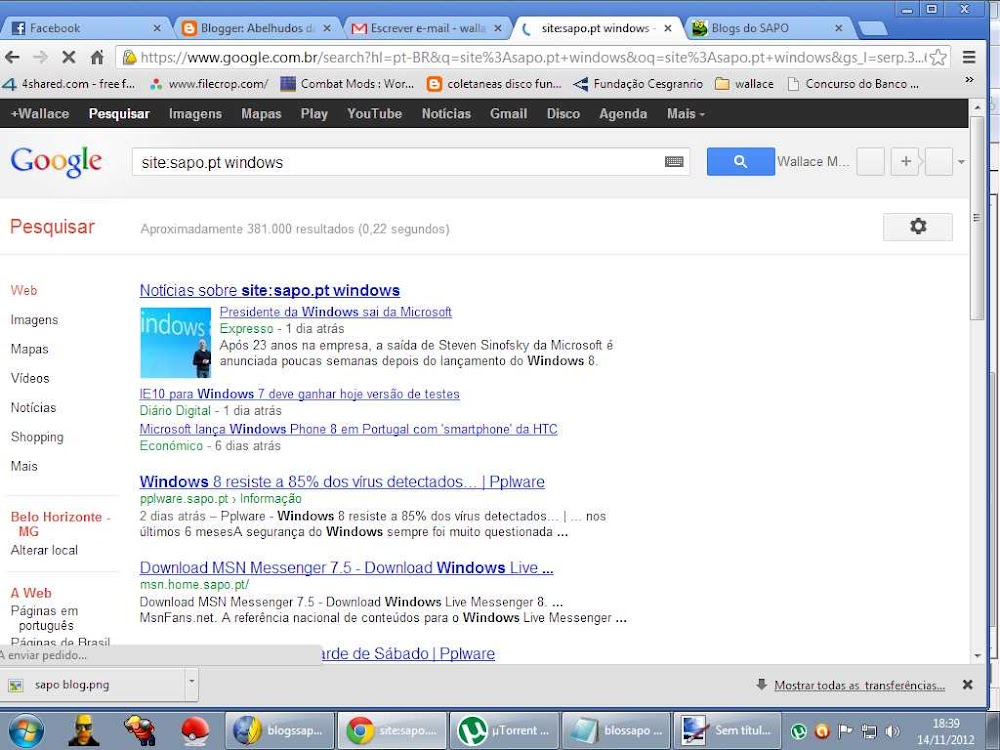
 Por exemplo: Vamos pesquisar sobre Windows, mas para aparecer esse tempo apenas com links referentes ao blog do sapo.


Vejamos:

- Abra o Google;
- Como pesquisaremos "Windows", digite na barra de pesquisa o seguinte comando: site:sapo.pt windows

apenas resultados dos blogs do sapo na pesquisa do google

Essa informação ajudará blogueiros a encontrar outros blogs para poder se interagir, muito além do blogger, na blogosfera.

Marcadores:

Erro ao colocar imagens no template do blogger. Como resolver?

Ao tentar colocar uma imagem utilizando-se da tag <img> no template do Blogger, muitas pessoas podem ter problema se não tiver um conhecimento de um fator muito importante a ser considerado.

Eu mesmo já caí nesse erro: Colocava a tag com a imagem no template do Blogger, mas o mesmo retornava com um erro, dizendo que havia um problema ao carregar a visualização do template.

não é possível visualizar: erro do blogger ao colocar imagens
O fato é simples: A tag img do HTML nem sempre é escrita da forma que deve ser lida pelo XML.

Vejamos a simples diferença no seguinte código:

No HMTL, geralmente, se escreve assim:

<img src="sua imagem.jpg" height="100" width="100">

Ao colocar esse código no template do Blogger, com certeza você terá problemas, e ele dirá que não é possível carregar a visualização devido a um problema, que pode ser o fechamento de tag:

Então, faça essa alteração:

<img src='sua imagem.jpg' height='100' width='100' />

Você notou a diferença?

Foi uma barra e o símbolo de maior (/>), ao invés de (>) somente. Também foram trocadas as aspas duplas pelas aspas comuns.


Observação: O mais importante dessa alteração é a colocação da barra (/) para fechar a tag. O padrão é colocar as aspas comuns no template, mas, se você colocar aspas duplas, não haverá problema, desde que você apenas feche a tag com barra, assim:

<img src="sua imagem.jpg" height="100" width="100" />


Marcadores:

Redirecionamento de url para blogger


Hoje, vou mostrar um tutorial bem simples para que você possa redirecionar seu url do Blogger - ou site.


Muitas vezes, e por muitos motivos, queremos redirecionar um endereço do nosso site ou blog para algum outro, e isso por vários motivos: Seja por erro 404, seja por motivos de mudanças de endereço, seja por evitar perda de tráfego de uma determinada postagem ou publicação.

A seguir vai o código Javascript para você redirecionar um url ou a página principal do seu blog(ou site) para uma nova.


Esse código poderá ser usada de duas formas, se você usa o Blogger.

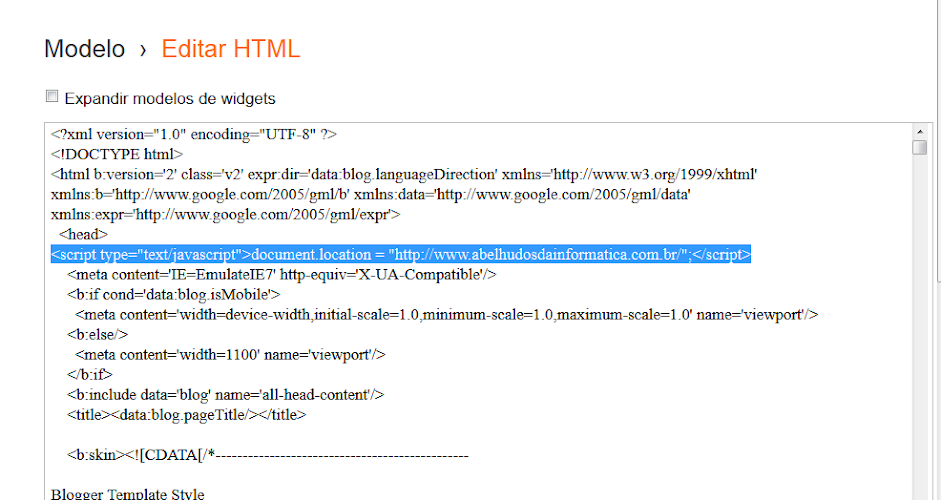
1- diretamente no head do seu template de seu blogger; recomendado para mudança de endereços, para direcionar um site para outro.

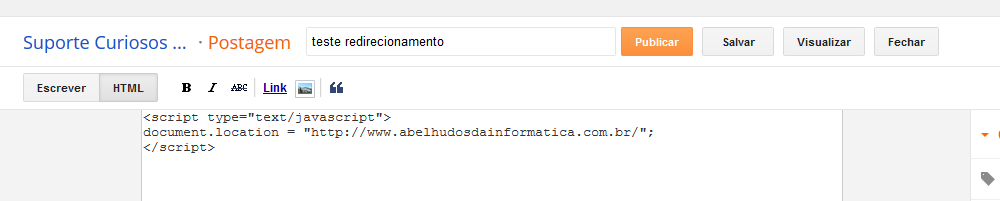
2- diretamente na postagem específica que você deseja direcionar para uma página (seja ela interna ou externa);

Para redirecionar pra seu site, basta apenas mudar o endereço do site que está no código e colocar o seu, lembrando que é necessário colocar http://. Tome cuidado também para não esquecer de abrir e fechar as aspas.


Inserido o código de redirecionamento no head do template:


- abra o Blogger; selecione o blog desejado;
- selecione Modelo;
- escolha editar Html do seu blog; quando for solicitado, clique em prosseguir;
- procure pela tag <head> e insira o código abaixo dela.

Insira o código de redirecionamento javascript abaixo da tag head


Inserido o código de redirecionamento no corpo de uma postagem específica:


- abra o Blogger; selecione o blog desejado;
- selecione a postagem desejada para o redirecionamento;
- na aba HTML e Escrever, escolha HTML;

cole o código de redirecionamento javascript na edição de HTML da postagem do seu blog

- Cole o código HTML. Clique em Visualizar para ver o resultado em seguida, sem clicar na opção Escrever.

Ao fazer o procedimento de visualizar, sua visualização será redirecionada para outra página assim que carregada.
Se ocorrer assim, já está funcionando o código.

Observação:
Sugeri que não fosse clicado em Escrever depois de ir até a opção HTML e colar, porque o Blogger, muitas vezes, muda o código implementado no HTML ao voltar para o Modo Escrever novamente, tornando o código inserido inútil e gerando possíveis erros.

O código de redirecionamento simples lhe foi útil? Deixe abaixo seu comentário!

Marcadores: ,

Editor HTML para Blogger em tempo Real


Ultimamente tenho observado o quanto é complicado as vezes você digitar suas postagens diretamente no editor de postagens do blogger, sendo que nem sempre você tem a visualização instantânea da suas digitação e até mesmo inclusões feitas para serem exibidas na postagem.


Outro fator também que considero bastante negativo no editor de postagens do Blogger é ter que ficar clicando em "Visualizar" pra ver as edições, sendo que as vezes o Blogger retorna um "Não é possível visualizar".

Como tenho estudado javascript bastante ultimamente, decidi tentar montar um editor de html que exibe o seu texto/html ao mesmo tempo que você a digita.

Resultado: Consegui, e hoje estarei disponibilizando esse simples, útil e eficiente editor html criado por mim!

Sobre o Editor Html

Nesse editor de html, você poderá digitar o seus textos e também as tags, podendo visualizar as mesmas em tempo real.

Logo quando você digitar o texto e as tags na caixa de cima, abaixo será exibido os resultados da sua digitação.


Vantagens:

- Não precisa clicar em visualizar no Blogger.
- Fácil para copiar e colar, e ainda visualizar seus códigos.
- Será mais fácil ver suas imagens configuradas na tag. Isso vai ajudar a manipular o tamanho delas corretamente.
- Carrega CSS. Ótimo para quem quer ver o resultado dos estilos aplicados sem ficar clicando, voltando e editando.

Desvantagens:

- Não carrega javascript (não consigo entender por que ainda, mas simplesmente não aceita a tag "script").

Faça o seu teste

Para testá-lo, fiz questão de que esse tutorial fosse digitado no nosso editor html.

Se você possui um hábito - como eu - de querer digitar as coisas diretamente no html ao invés de usar o editor de post, é melhor ainda, pois o resultado será muito mais agradável.


Editor de html com visualização em tempo real para o Blogger
Como abelhudo na área da informática, estarei cada dia mais postando novidades como essa aqui.

Como ainda está em "fase de testes", peço os comentários de todos os leitores para ajudar a enriquecer o editor.

Marcadores: ,

Compilador de HTML, Javascript e CSS

 
Para quem gosta de editar sua home page feita em um Widget, sendo que esse aparecerá somente na página inicial, ou mesmo ver o resultado da edição de sua postagem em tempo real, essa é uma dica bastante útil e irá agiliza seu tempo quanto à visualização de suas construções em HTML.


Para Abelhudos da Informática, essa dica foi essencial, visto que o Blogger tem o velho problemas de excluir suas tags <br/> quando esta é colocada no HTML do Widget e, sem seguida, é trocada para opção de editar texto. (Não somente <br/>, como também várias outras).


Para resolver essa questão de editar o meu HTML em tempo real, uso o site:

http://www.timsfreestuff.com/HTMLEditor/

Esse site tem ajudado muito nas edições HTML deste blog, bem como resolvido o problema supracitado relacionado às tags que o editor do Widget do Blogger exclui, já que este só exclui a tag se você tentá-la ver em tempo real com a opção do Widget.

Vale ressaltar que em Timsfreestuff você também poderá visualizar não só HTML, mas também Javascript e CSS!


Visualizando seu HTML, CSS e Javascript em tempo real


Para começar a visualizar seu código nesse compilador, insira o código no campo semelhante ao da imagem abaixo.

- Se você, por exemplo, estiver digitando sua postagem, você pode clicar na aba HTML na página de edições e, em seguida, copiar todo o código para colar no Timsfreestuff.


O código colado acima aparecerá, logo abaixo, em Result.


Observação: Não é possível editar em Result, como no Blogger, mas apenas o HTML.

Uma dica bem agradável que eu deixo é copiar o código HTML da postagem que você está escrevendo no Blogger e colar no Timsfreestuff. Isso agilizará bem mais na visualização de como ficará a postagem, já que, às vezes, o botão visualizar do Blogger retorna com a falha "Não foi possível visualizar".

Prós e Contras

Prós:

- Não é pago;
- O site é rápido;
- Compila (visualiza) Javascript e CSS; inclusive, você poderá também visualizar como ficará funções feitas no Javascript. Dá até para determinar estilos CSS a serem usados no documento.

Contras:

- Não edita o resultado, porém somente o HTML, o que não é muito bom para pessoas "iniciantes" na blogosfera.

Marcadores: ,

Javascript: Como mudar a fonte, tamanho e cor de texto, usando um link

Em mais uma série de tutoriais Javascript de Abelhudos da informática, estarei ensinado hoje a criar um link que mudará elementos da formatação do seu texto:

Fonte, tamanho, alinhamento e cor.


A seguir, estarei mostrando cada elemento que será modificado.

Todos os códigos abaixo tratarão de alterações do elemento DIV do html; portanto, é indispensável que se digite o seu texto dentro dessa tag.


Código Javascript para mudar Fonte

Logo abaixo, esse será o código para mudar o tipo de fonte (arial, tahoma, times new roman).

O nosso código a seguir mudará a fonte de Tahoma para Courier New.


Esses são os links que mudarão o tipo de fonte, sendo que um muda para Courier New, e o outro, para Tahoma:


Esse é o resultado do código acima:

Abelhudos da informática
Testando a fonte a ser mudada
Tahoma será mudada para courier new


Se você quiser alterar o nome da fonte do item onclick="document.getElementById('fonte').style.fontFamily='tahoma';", você poderá personalizar o tipo de fonte que será mudada em seu blog ou site.


Código Javascript para mudar a Cor da Fonte

Nesse código a seguir, veremos agora como alterar a cor do texto do seu blog.

Veja que a construção do elemento mostrado agora será o mesmo mostrado acima, tendo a diferença apenas no link que irá alterar a propriedade e no Id, que é o ponto essencial para o chamamento dessa função Javascript.


código dos links para mudar a cor:


Esse é o resultado do código acima:

Abelhudos da informática
Testando a fonte a ser mudada
Aqui será mudada a cor da fonte


No caso das cores da fontes, você poderá configurar no atributo 'red' as cores que não são reconhecidas por fontes, e sim por código.

Exemplo: substitua 'red' no código dos links que alterarão a cor da fonte para '#7B68EE'.


Você poderá ver uma lista de códigos para cores nesse link: Tabela de cores HTML.

Código Javascript para mudar o tamanho da fonte


Agora, vejamos o código para alterar o tamanho da fonte.


Código do Link para mudar o tamanho:


Abelhudos da informática
Testando a fonte a ser mudada
Aqui será mudado o tamanho da fonte


Você também poderá alterar o código acima à vontade, sendo que, se você quiser um tamanho  maior do que 20px, você deverá trocar o elemento do link que altera o tamanho de '20px' para um número personalizado, ou seja,  'númeropx'.

Observação: Se você colocar um valor menor no link que retornará o texto ao tamanho original, isso fará que a exibição se torne menor do que o valor encontrado anteriormente antes de ser alterado. (creio que não é isso que você quer).

Código Javascript para mudar alinhamento da DIV em que está seu texto

A seguir, vem o nosso código Javascript para o alinhamento da sua fonte.

Lembrando novamente que a sua fonte só será alterada se seu texto estiver escrito dentro da tag correspondente a ela (<div id="alinhamento"> e </div>).


Segue abaixo o código de quatro links que alterarão os atributos Center (Centro), Justify (Justificado), Left (Esquerda), Right (Direita).


Finalmente, o resultado do nosso último código:

Abelhudos da informática
Testando a fonte a ser mudada
Esse código Javascript mudará o seu alinhamento


Esse código basicamente não necessitará de alterações.


Explicando um pouco do código

Se você ainda não entendeu algum dos elementos, ensinarei aqui alguns.

getElementById - Esse código é responsável por reconhecer um elemento HTML da sua página através da Id. Quando você usa, por exemplo, a Id="teste" na DIV, você poderá mudar algum atributo dela através de um outro elemento HTML (que são os elementos que "chamam" o Id e efetua a mudança configurada em getElementById.

Se você for usar códigos para alteração de elementos da sua página como nesse tutorial, sempre terá que escrever esse código com "document" antes. (observação: não sou nenhum expert em Javascript, mas aprendo tudo rápido como abelhudo que sou).

onclick - Esse é o código usado toda vez que você desejar iniciar um evento através do clique do mouse.
Existem outros códigos que inciam um evento no Javascript:

onblur - quando o objeto perde o foco.
onfocus - quando o objeto recebe o foco.
onload - quando a página termina de ser carregada.

Ainda existem outros, mas esses vocês poderão encontrar em Cursos Javascript Online.

href="Javascript: void(0)" - esse código é usado quando não se tem um link a carregar em HREF, sendo que usa-se Javascript: void(0) para que o navegador permaneça na mesma página ao clicar nesse link.

Espero que as dicas tenha sido úteis. Não se esqueça de deixar seu comentário.

Marcadores: ,

Ferramentas do desenvolvedor: Editando o seu blog em tempo real

Todos nós blogueiros temos costume de fazer edições em nossos blogs, e isso nem sempre é uma tarefa fácil, tendo em vista que o Blogger, para cada edição, você tem que clicar em Visualizar para que você veja tudo como ficou, e, se ainda não estiver bom, tem que editar de novo, e visualizar de novo.
Isso é uma tarefa muito desgastante!
As vezes dá até vontade de não alterar nada só para não ter que se dar ao trabalho de ficar visualizando toda hora. 


Finalmente, depois de alguns meses nessa penosa prática, encontrei uma solução:
A Ferramenta do desenvolvedor.

O que é Ferramentas do desenvolvedor?

Atualmente, os browsers(navegadores) estão inovando não somente na interface, mas também na estrutura de sua navegação, levando novos recursos aos desenvolvedores de sites e afins. Para você conseguir acompanhar nossas dicas, você necessitará de um navegador que tenha esse recurso. No meu caso, uso aqui o Google Chrome, ou Firefox, ou Maxthon, que são os navegadores que eu identifiquei com essa ferramenta, onde também se pode alterar valores encontrados na página de um site. O objetivo aqui, afinal, será o seguinte: Ao invés de você ficar usando o visualizador do blogger, clicando e alterando toda hora, você usará a ferramenta do desenvolvedor sobre o item que você deseja editar no seu blogger e, em seguida, aplicará as mesmas configurações no blogger depois que o resultado foi o desejado usando as ferramentas. Usarei como exemplo o Google Chrome, mas os outros citados possuem o mesmo modo, não diferindo em muita coisa. 

Será necessário algum conhecimento naquilo que se deseja editar; ou seja, se é CSS, é necessário conhecer de CSS, se é HTML, HTML, e, se é Javascript, Javascript

- Abra seu Google Chrome na página desejada; clique sobre o item que deseja editar com o botão direito do mouse e selecione inspecionar elemento. 

Usarei o banner desse site como exemplo:


- Após fazer isso, você verá uma porção de códigos HTML, ou qualquer que seja a linguagem, logo abaixo.

Se preferir, puxe a barra um pouco para cima para visualizar melhor o código do seu blog.
Observe que o item que você selecionou com Inspecionar elemento ficou marcado na página.
Se você quiser fazer de novo o procedimento de clicar com o botão direito e Inspecionar, você irá fazer com que o Google Chrome envie você novamente para o código  HTML  referente ao item da página (isso é bom para ter certeza de qual item você está editando).

- Há agora duas maneira de editar o item: Você dá um duplo clique sobre a parte que quer editar ou então clique com o botão direito e escolha Edit as HTML

Essa segunda opção fará que o código inteiro seja aberto para edição. Ainda há mais uma opção, que é Edit Attribute, que também tem o mesmo efeito do duplo clique sobre. - Vamos então editar o tamanho da altura da imagem (height), para que você possa ver como a alteração funcionará.

<img style="border: 0px solid ; width: 840px; height: 102px;" alt="" src="https://blogger.googleusercontent.com/img/b/R29vZ2xl/AVvXsEgwRMq9_UOAGjBkuJzFdwQc3-jcaBOEyQCzBCKHqL7AcUQdt6oDF9t5U0nvwMNHBxf-s-5m7Ian6z4Q6JBVZNCQF1UkXRzWxLy8KD9vDmfgiFuA1Wjs-bz1KW5x8ux3UEK_WinOJG7E598/s820/novo_banner.png">


Que ficará assim height: 52px;


Ao fazer isso, você notará que o página foi alterada imediatamente, ou seja, em tempo real.
Mas é claro que isso não afeta o seu site, porém será uma visualização temporária.

- Agora que você já tem o código editado, você poderá copiar ele clicando sobre a tag (Aberta) onde você quer copiar.

Nesse caso, você não selecionará toda a tag até o final, como num texto de site, mas você clicará na tag que inicia (estando todos os elementos dentro da tag).

Por exemplo:

<div>
<br>
<b>Abelhudos da informática e Ferramentas do desenvolvedor</b>
</br>
</div>

- Nesse caso, você clicará na sentinha (>) do Google Chorme atrás de
e copiará. 
Se você colar no bloco de notas, você verá que o código será copiado completo.

Nessa parte, antes de você colar o novo código obtido no seu blog, sugiro que você cole no Notepad++ (programa indicado por Gerenciado Blog em 5 Ferramentas Grátis para apoiar o seu blog), para conferir o fechamento correto de todas as tags.

- Também outra possível solução após editar a página com Ferramentas do Desenvolvedor, é você salvar o  HTML (do jeito que você editou será salvo).

Para fazer isso, basta clicar com o botão direito sobre qualquer parte da página e clicar em Salvar Como.

- Agora, sem ter que ficar visualizando toda hora, você poderá colar o seu código no Blogger

É importante salientar que, nesse tutorial, foi usado uma simples mudança de tamanho de exibição de imagem, porém você poderá fazer mudanças incríveis com essa Ferramenta do Desenvolvedor, de maneira que talvez nenhuma outra conseguirá. 

Eu, agora, poderei terminar de fazer o frame em DIV "Sobre o Autor" usando essa técnica nova, pois poderei, perfeitamente, editar cada detalhe, como posição da foto, distância da margem e outros itens importantes. 

O uso dessa Ferramenta do Desenvolvedor será muito bem aptada (e complementará significativamente) a alguns tutoriais ensinados nesse blog: 


Como ocultar/exibir uma DIV no Blogger
Padronizando uma formatação para postagem do Blogger
Como Criar um popup flutuante para o Blogger
Javascript: Criando botões animados para o seu blog


A abelhinha implantada no template recentemente foi bem posicionada graças a utilização dessa ferramenta do desenvolvedor. Eu recomendo!

Por favor, dê sua opinião e deixe também abaixo os resultados obtidos com o uso dessa ferramenta.

Marcadores:

Como moderar comentários no Blogger e por quê.

Nesse tutorial, estarei ensinando como fazer moderação de comentários para seu blog.

Pergunta: Mas por que fazer isso?


Bem, antes de começar a nossa matéria, vamos esclarecer alguns pontos positivos sobre a moderação de comentários.


1 . Comentários de linguagem ofensiva:

Bom, certa vez, enquanto navegava na internet a buscando a respeito desse assunto: moderação de comentários, me deparei com uma seguinte notícia: Estudante foi processado por alguém ter comentado em seu blog, falando mal de uma professora.
A princípio, tudo normal. Ela, contudo, veio a processar esse estudante e ganhou a causa! O estudante (geralmente sem condições financeiras) terá que pagar indenização.
Acho que eu não preciso falar mais nada, pois você já entendeu. Deixar o seu blog à mercê de comentários de certas pessoas é arriscado! Moderação neles!

2 . Comentários críticos (não-construtivos) contra seu blog e sua pessoa:

Não passei ainda por essa situação, mas creio que deixar com que qualquer um comente qualquer coisa no seu blog pode abrir espaço para que algumas pessoas, que não gostam de você ou do seu blog, possam fazer comentários que irão denegrir a imagem de ambos (sua e do blog). Bem assim, você poderá se depará com palavras chulas ou linguagem própria pairando sobre seus comentários, fato esse que dará aos outros visitantes a impressão de que seu blog não é de respeito!

 3. Comentários oportunistas e que não ajudam seu conteúdo:

Como a título já bem descreve, existe uma porção de blogueiros por aí que só comentam em um blog para deixar um "Visite o meu site", sendo que, pelo comentário, dá até a impressão que o mesmo nem leu direito o post e está usando a oportunidade tão-somente para divulgação de seu link. Nada contra divulgação de blogs na página de outros, mas esse é apenas um ponto que deve ser esclarecido em relação às pessoas que assim o fazem, não por quer ajudar o blog com um link de conteúdo relevante, mas somente para "usar" o blog como fonte de publicação. Tal feito, pra mim, é falta de respeito para com quem teve tanto trabalho para escrever um conteúdo e espera um comentário que vá servir de opinião, crítica ou elogios sobre o mesmo.

4. Spam ou anúncios indevidos:

Sim, é incrível, mas até isso já estão fazendo: publicando anúncios nos comentários (oportunizando a divulgação mais uma vez, porém não o conteúdo da postagem).
Vou relatar uma situação que desagradou em extremo em um blog meu: Um agregador de link veio até o meu blog e publicou uma mensagem nos comentários do blog, dizendo que eu deveria adicionar o banner do site deles no meu blog.

Tudo bem que os agregadores possam querer isso ou está na política de uso do site deles, mas e-mail existe pra quê mesmo? - Sim, para mensagens de caráter particular.

Considero esse tipo de comentários também impróprio e que também dá razão à moderação de comentários.

Tratando-se os fatos acima de minha experiência, compartilho com vocês também a opnião do Adelson Smania, do Gerenciando Blog no artigo O dilema da moderação de comentários.
Você também poderá observar as experiências desse blogueiro e observar sua opinião sobre moderação de comentários.

Forçado a usar um jargão, eu ainda digo: "Cuidado com a cobrança dos 14 meses de aluguel no seu blog ou site, eles poderão aparecer em seus comentários."

Moderando seus comentários

Se você, agora, já se convenceu que deve fazer a moderação dos preciosos comentários do seu blog, então vamos então às dicas:

- Abra o sua conta do Blogger e entre no blog que você deseja aplicar a moderação de comentários.
- Procure por configurações e, em seguida, postagens e comentários.
- Nessa janela, haverá um título, de nome comentários; Nele, você escolherá em moderação de comentários a opção sempre.

Moderação do comentários no Blogger - Por quê usar? 

- Depois de feito isso, você pode salvar as configurações em Salvar configurações.

Depois de feito todo o procedimento acima, você poderá ainda configurar o Blogger para que, toda vez que você receber um comentário, este seja notificado através do e-mail.

Em relação à opção "quem pode comentar?", você poderá configurar a seu gosto, podendo escolher entre:

Moderação do comentários no Blogger - Por quê usar?

Por padrão, nesse blog, uso usuário com contas do Google, pois, assim, posso evitar que alguém (ainda por cima, anônimo) faça comentários que eu considere indevidos.


Nesse caso, se você ainda não se decidiu qual dessas opções colocar no seu blog, sugiro a leitora de Os polêmicos comentários anônimos , de Samanta Sammy, do blog Vida Real da Sam;
artigo esse que enriqueceu a minha opinião sobre o assunto.

Por fim, espero que tenham gostado da matéria e proteja seus comentários de malfeitores da internet!

Agora, pois, faça o seu comentário (com ordem e decência - trocadilho) logo abaixo. 

Marcadores:

Padronizando uma formatação para postagem do Blogger

Padronizando uma formatação para postagem do Blogger
Tenho certeza que não somente eu, mas muitos usuários do Blogger deve se questionar a razão de este ter tão poucas opções de formatação.
Muitos de nós, os blogueiros, utilizamos ferramentas para edição de texto ou html externas para que se possa configurar a formatação das postagens da maneira desejada. E o que às vezes acontece é que o Word, por exemplo, deixa um "código sujo" no Html da postagem, sem ter necessidade de tantas tags para uma frase!

No meu caso, por exemplo, utilizo com frequência nas minhas postagens a fonte Tahoma, mas formatada pelo Word - pelo menos até agora.

Pensando na maneira com que o Blogger permite criar um padrão para postagens, resolvi criar um tutorial para já deixar lá pré-configurado uma formatação de fonte e tamanho para você já poder editar seus textos diretamente no editor do Blogger. Trata-se de um código html que vamos inserir para ser padrão em suas postagens!

Vamos às dicas:

 - Acesse o seu blog no Blogger;
 - Clique em Configurações; escolha postagens e comentários.
 - Escolha modelos de postagens.
 - Você clicará em adicionar e colar um código html junto a caixa de texto que abriu.

Vamos ao código!


Onde está escrito nome da fonte, você substituirá, obviamente, pelo nome da fonte desejada.

Exemplo dessa postagem:

font-family: Tahoma;

E em seguida:

font-size: 15px;


Depois de terminar isso, você clicará em salvar configurações logo acima.


Ao fazer todo o procedimento descrito acima, clique em novas postagens!

Ao escolher a aba html, você poderá ver o código adicionado lá.

Você poderá digitar o seu texto onde está escrito "--- Começo da postagem!!!---" na aba escrever. Claro que, se você quiser digitar direto na html (dentro da tag DIV, ou seja, entre <div> e </div>), você também poderá, bastando depois apenas "apertar enter" para configurar os parágrafos de acordo com a necessidade de colocá-los.


Observação: Para que você não tenha problema ao colocar um negrito, um itálico, alterar o tamanho de fonte ou mesmo a sua cor, eu sugiro que você digite todo o seu texto de acordo com a formatação que você configurou para que, depois, você comece a formatar as demais palavras e títulos um por um! Ainda sugiro mais enfaticamente que você digite todo o texto direto no html, dentro da TAG, com a opção pressione Enter para inserir quebra de linha.

Opção pressionar enter para quebra da linha

Ao fazer todos os procedimentos narrados acima, você notará (se você usa o word ou editores externos para colagens posteriores) que o seu código html da postagem ficou bem mais "limpo" e fácil de entender.


Html é uma linguagem muito boa de se aprender para aplicar em seu blog, mas, para quem gostaria de aprender também sobre CSS e também implantá-lo no seu blog, deixo a dica do Adelson Smania do Gerenciando Blog em CSS no Blogger: o que é e como usar.

Aproveitem a dica e deixe a sua opnião!!!

Marcadores:

Como criar um pop-up flutuante para o blog

Muitas vezes queremos ter um elemento pop-up para exibir algum conteúdo útil em nosso blog, porém não queremos incomodar os nossos visitantes com aquilo que nós mesmo não gostamos, a saber, pop-ups invasivos que abrem sozinhos!

Nesse tutorial, ensinarei a criar um DIV que será exibida como pop-up, flutuando sobre os demais elementos da sua página.
Veja o exemplo clicando no link abaixo:

DIV pop-up: Aparecer

Nosso código consistirá em um DIV oculto, onde, ao clicar em um link para abrir, ela será aberta em forma de uma pop-up flutuante, e, ao clicar no link para fechar, o qual estará nopop-up, ela será ocultada novamente.

Nesse primeiro caso, trata-se de uma DIV pop-up que ficará no mesmo lugar, independente de você rolar a página a baixo ou não.

Esse é o código da DIV:


Esse será o código do link que abrirá sua DIV:


Atributos do código

Para quem não sabe, esses atributos que estamos usando nesse tutorial se trata do CSS. No caso, utilizamos o CSS com suas definições dentro de Style.

DIV:
 Será a janela que aparecerá quando você clicar no link. Ele é um elemento do HTML.

O Style do nosso código poderá ser definido em:

Background-color: Esse é o código para que você possa definir a cor de fundo da sua DIV pop-up. Você poderá defini-la como White (branco), Black (Preto), Red (vermelho), Blue (azul), entre outros. Também você poderá colocar aquele código de cores de HTML. Você poderá encontrar a lista de cores em código HEX na MXStudio.

Display: Esse é o atributo responsável por ocultar ou não a nossa Div, sendo que "Block" torna o elemento visível, ao passo que "None" o torna ínvisível.

Height e Width: nesses dois, você definirá a altura e largura para a sua DIV. Height é a altura, e Width, a largura.

Z-index: esse código definirá por um número determinado a ordem de sobreposição da sua DIV. No caso, se você tiver um elemento em sua página com z-index: 99, use z-index: 100.

“Position: Absolute;” :  Esse código fará com que a DIV tenha um aspecto de janela. Se você estiver usando o KompoZer para editar, você passará poder editar essa DIV  “em tempo real”  quando você pôr esse código nela. É recomendável que, se você for personalizar algo e não tiver muita habilidade com códigos HTML, sugiro que use um bom editor de HTML.

Left e Top: left: númeropx; top: númeropx tratam-se das posições da sua DIV em relação a página. Como  no nosso caso a DIV flutuará sobre a página, ela será usada para posicionar o local onde essa DIV flutuará.   Align: Esse será o alinhamento. Ele poderá ser definido em Justify, Center, left e right.

Id: será usada para nomear sua div, a fim de que, quando clicar no link, esta seja chamada (através do nome do Id) pelo link, que contém o código para torná-la visível. No caso, a id da nossa primeira Div é 'Parada'.


Pop-up flutuante que acompanha o Scroll da página

Para que a sua Div Pop-up possa flutuar e acompanhar o scroll da página, (isto é, acompanhar a página quando a pessoa rolar o mouse pra baixo ou pra cima), basta trocar o atributo "position: absolute" por "position: fixed".


DIV pop-up: Aparecer


código referente ao link da DIV Seguidora!


Observações: Para implementar a pop-up numa página específica do Blogger, seja ela página de postagem ou página estática, você poderá adicionar os códigos simultaneamente no html da postagem do Blogger.
Para adicionar o conteúdo em todo o blog, isto é, abrir em todas as páginas que alguém acessar, basta você inserir aquele Gadget HTML/JAVASCRIPT.
O código também funciona normalmente se você inseri-lo no HTML de quaisquer blogs de outras plataformas.

Se você tiver alguma dúvida ou sugestão, deixe abaixo nos comentários.

Marcadores: ,

Como ocultar/exibir uma DIV no Blogger

Algumas pessoas tem bastante interrese em saber como ocultar e mostrar uma DIV.

Vendo as possibilidades que podem ser criadas através desse comando, resolvi fazer um post ensinando como Criar uma DIV "esconde-esconde" (oculta e exibe).

Para esse comando, usei dois botões do tipo Input, no qual um servirá para ocultar e o outro, para mostrar.

Veja o código usado a seguir:


Veja como ficará o resultado final do seu DIV que ocultará o conteúdo dentro dela.


Você poderá usar esse mesmo comando para ocultar suas imagens, bastando colocar o código html da sua imagem dentro do DIV

Exemplo:


Você poderá também configurar a sua div para aparecer quando for clicado em um link.
Para isso, basta digitar:

<a href="javascript: void (0)" onclick="document.getElementById('tres').style.display='block';
document.getElementById('tres').style.visibility='visible';">Exibe DIV</a>

e:

<a href="javascript: void (0)" onclick="document.getElementById('tres').style.display='none';document.getElementById('tres').style.visibility='hidden';">oculta DIV</a>

que ficarão assim:

Exibe DIV oculta DIV


Observação: Se você está vendo essa postagem em um Feed, provavelmente não estará entendendo nada. Clique no link do site e veja os códigos de maneira correta!

Marcadores: ,

Erros de português em blog/sites: Não seja mais um. Parte III


Esteja atento às ambiguidades


Pensem sempre como alguém receberá seu texto. Nem sempre aquilo que escrevemos pode ser interpretado da maneira como deveria. Às vezes também a falta da vírgula complica tudo.
Darei exemplos.

Frases mal montadas.

- João, o Senhor Marcelo tem um filho. Ele mora com seu filho na mesma casa? (com o filho do João ou do Marcelo?).
- Corto o cabelo e pinto. (sem comentários).


Sugestão:

- João, o Senhor Marcelo tem um filho. Pai e filho moram juntos? “ou” O filho de Marcelo mora com ele?

- Corto e pinto cabelo.

A Falta de vírgula


- Gosto de todos meus amigos. Gosto de todos, meus amigos. (ele pode estar falando que gosta de todos com seus amigos, ou pode gostar de todos esses amigos).

- Esse juiz é ladrão. Esse, juiz, é ladrão. (alguém aponta mostra para o juiz que um sujeito indefinido é um ladrão, ou que o juiz é o próprio ladrão).

- Se ele fosse meu amigo, não ficaria irritado. (Ele põe à prova a amizade de seu amigo por este ficar irritado).
- Se ele fosse, meu amigo, não ficaria irritado. (ele diz a seu amigo que, se ele fosse a algum lugar, não teria ficado irritado).
- Se ele fosse, meu amigo não ficaria irritado. ( aqui diz que, se um sujeito indefinido fosse a algum lugar indefinido, o seu amigo não ficaria irritado).


Porque, por que, porquê e por quê


Não sei se é só eu, mas esse problema causará muitas dúvidas. Não sei você, mas, até pouco tempo, eu não sabia usar os porquês.
Vejo também pela internet (em blog, em sites e etc.) que não muitos sabem usá-los – nem o Google está sabendo usar eles corretamente.

Porque – ''Pois, é que, por, afinal, portanto, visto que, já que''; esse é o mais comum a ser usado.

- Ele chegou em casa cansado porque trabalhou muito.
- Eu não sei que dia aquele menino nasceu porque eu não sou a mãe dele.
- Sabe a razão disso não dar certo? Porque não era para dar.


Por que – ''por qual, por qual razão, por qual motivo, pelo qual. ''
- Sabe por que (por qual razão) ele não foi ao cinema?

- Por que você não veio ontem?

- Você sabe por que visitar esse blog?

- Por que ele mudou tanto?

- Ele não sabe por que estou aqui.

Porquê – ''o motivo''; esse caso é bem raro, mas é usado, e confunde. É usado só para o caso de "motivo" mesmo.
- Você sabe o porquê (o motivo) disso?

- O porquê (o motivo) ninguém sabe.

Por quê – igualmente ao anterior supracitado, tem o sentido de ''por que'', porém é usado no final de frases, seja ela interrogação ou ponto-final.

- Não sabe isso por quê?

- Você é tão feio assim por quê?

Ambiguidades que são geradas por erros dos Porquês.


- Ele não sabe, porque estou aqui. Ele não sabe, pois eu estou aqui.
- Ele não sabe por que estou aqui. Ele não sabe por qual razão eu estou aqui.


Dicas finais e conclusão.


- Escreva tudo sem abreviação. Ficará mais bonito e dará um ar mais profissional a seu blog.

- Não use a expressão “que nem”, pode gerar duplo sentido.

Vou usar exemplo que presenciei em um texto:

“É ‘que nem’ eu trabalho de caminhão…".
Ele quis dizer: “É igual eu trabalho de caminhão…”, mas parece que ele não trabalha com caminhões na primeira frase.

“É ‘que nem’ aprendi em Abelhudos da informática” (é igual ele aprendeu em Abelhudos da informática, ou está falando que não aprendeu nada?),

- Quando for usar elaborar um texto, para certas palavras, sugiro que digite o texto todo no Word e depois use a função 'sinônimo'. Você poderá achar palavras interessantes que caberão de maneira mais agradável ao texto, deixando ele com um ar profissional.

- Não existe "menas", nem "ela é 'meia' chata".
Também é errado falar "mas porém" e "mas, no entanto, ..."; "mas, entretanto, no entanto, porém, todavia" não podem ser usados juntos, já que têm o mesmo sentido.


- Leia bastante. Isso ajudará a aperfeiçoar. O Google não serve só para ver imagens; ele tem muitas funcionalidades boas, e você pode aprender muito com ele.

- 'Porque' pode mudar o sentido se você tirar ou por a vírgula antes dele. Portanto, tome cuidado.
"não precisa chorar porque sua mãe chegou."
"não precisa chorar, porque sua mãe chegou."

- Habitue-se a digitar corretamente também nas redes sociais.


Observação: Como não sou nenhum professor nem mesmo sou formado em letras, vale ressaltar que compartilhei um pouco do meu conhecimento, ou seja, aquilo que aprendi estudando.

Onde eu aprendi?

Dê uma olhada no site Brasil Escola. Esses links irão te ajudar a matar suas dúvidas.


Brasil Escola - O uso da vírgula

Brasil escola - Senão ou Se não

Brasil Escola - Porque, por que, por quê e porquê

Marcadores:

Erros de português em blog/sites: Não seja mais um. Parte II

Acentuação


Ninguém nasce sabendo, mas é preciso aprender muitas coisas depois que você nasce, não é? Português é uma dessas coisas.

Há uma listagem extensa de palavras que muitos erram por não saberem como acentuá-las – ou às vezes até esquece mesmo. Mas acento é importante, e quem lê seu texto em um blog ou site precisa saber qual é a diferença entre: Esta e Está, Numero eNúmero, Polícia e Policia, Notícia e Noticia, Pública e Publica.
 
Façamos uma brincadeira:

Quem noticia num blog publica uma notícia. Pública ou não, ele publica esta notícia em seu blog.
A Polícia policia as ruas e monitora a existência de crimes. Está com problemas? Chame a Polícia.
Numero o meu caderno começando por qual número? mas que dúvida é esta,hein?


Teve dificuldades? Se sim, acho bom começar a treinar a sílaba tônica.

Tente a regra da sílaba que soa mais forte para não se confundir quanto a acentuação.

Vamos a alguns exemplos que poderão gerar confusão.

inicio – início;
historia – história;
principio – princípio;
porem (de pôr) – porém;
numero – número;
por – pôr;
denuncia – denúncia;
se – sê (de seja);
sai - saí;
cai - caí;
Dúvida – Duvida;


Seria crucial se em um tutorial de blogs houvesse esses erros. Não se chegaria ao entendimento do que foi escrito.

Usando as Vírgulas


Se, porventura, você perceber esse texto atual, você notará que eu ponho a vírgula no lugar mais correto possível. Como, porém, saber o lugar certo onde usarei a vírgula?

Pra mim foi difícil de entender como usar a vírgula, mas consegui chegar a um entendimento bastante útil sobre o uso dela.

Algumas frases têm muitas, outras têm poucas, mas o pior é que você nem sempre sabe distinguir nenhuma das situações.

O que fazer?


Deixa-me ensinar o critério que eu uso (como na frase supracitada).
Elementos que representam Local, Tempo e Modo que fiquem no início da frase ou que vierem a separar o sujeito do verbo.
Veja um exemplo:

(Modo).

- Geralmente, a gente vai às festas.
- A gente, geralmente, vai às festas.
- E, saindo de sua casa, ele foi para o trabalho.
- E ele, saindo de sua casa, foi para o trabalho.
nesse caso, dizem não ser obrigatório colocar a vírgula no primeiro caso.

(tempo)

- Nesse período, ela estava com problemas de saúde.
- Ela, nesse período, estava com problemas de saúde.

(local)

- Naquela rua, estavam presentes muitos transeuntes.
- Naquela esquina, vi muitas pessoas.
- Nesse blog, você encontrará muitos tutoriais úteis.

Há também o caso de situações que envolvem condições. Esta, quando geralmente tem frase “invertida”, usa-se vírgula (não sei ao certo se essa regra vale para a forma normal). O “Se” ou “Caso” geralmente são os casos mais comuns para expressar condições.

Exemplo:

Se eu não fugir, ele me matará.
Amanhã, se tudo der certo, terminarei o serviço.
Se ele quiser vir à festa, tudo bem; e, se não quizer, também não ligo.
Caso ele quiser vir à festa, tudo bem; caso não queira, também não ligo.


Se um blog não tem português escrito corretamente, não se chegará ao entendimento final!


Como na vida existem coisas que aprendemos, mas nem sempre sabemos explicar, dê uma olhada em: Brasil Escola - O uso da vírgula

Veja um exemplo usando tudo.

De acordo com a denúncia, naquele dia, naquele local e naquela hora, o senhor estava armado em via pública.

O denunciado, livre para agir de modo diverso, com inequívoca vontade de matar, com uma arma de fogo, disparou contra a vítima, causando-lhe os ferimentos descritos no laudo, sendo que a mesma veio a óbito.


Há também a questão da enumeração de elementos, na qual se usa vírgulas para separá-los.
- Maria, João e José tem blogs.
- Um, dois e três blogs.

Em vocativos (maneira que você chama a pessoa) também se usa vírgula para separá-los na frase.

- Wallace, como você está?
- Meu filho, vai dormir!
- Mãe, me ajuda!
- Eu estou querendo sair com você, amor.
- Você, meu amor, é importante para mim.
- Não sabia, seu burro, que tem que fazer assim?
- Sim, senhor.

Se você não fizer isso, pode dar problema.

- João, Wallace de Souza tem um blog.
- João Wallace de Souza tem um blog.


Viu? A vírgula pode mudar o nome do dono do blog.


Nossa terceira parte tratará de: Ambiguidades, uso dos porquês e várias admoestações linguísticas.

Erros de português em blog/sites: Não seja mais um. Parte 3

Marcadores: